EUR
EUR USD
USD GBP
GBP CAD
CAD AUD
AUD HKD
HKD JPY
JPY KRW
KRW SGD
SGD NZD
NZD THB
THB TWD
TWD English
 繁體中文
繁體中文 日本語
日本語 한국어
한국어 ไทย
ไทย Français
 Español
 Deutsch
 Português
 italiano
 Nederlands

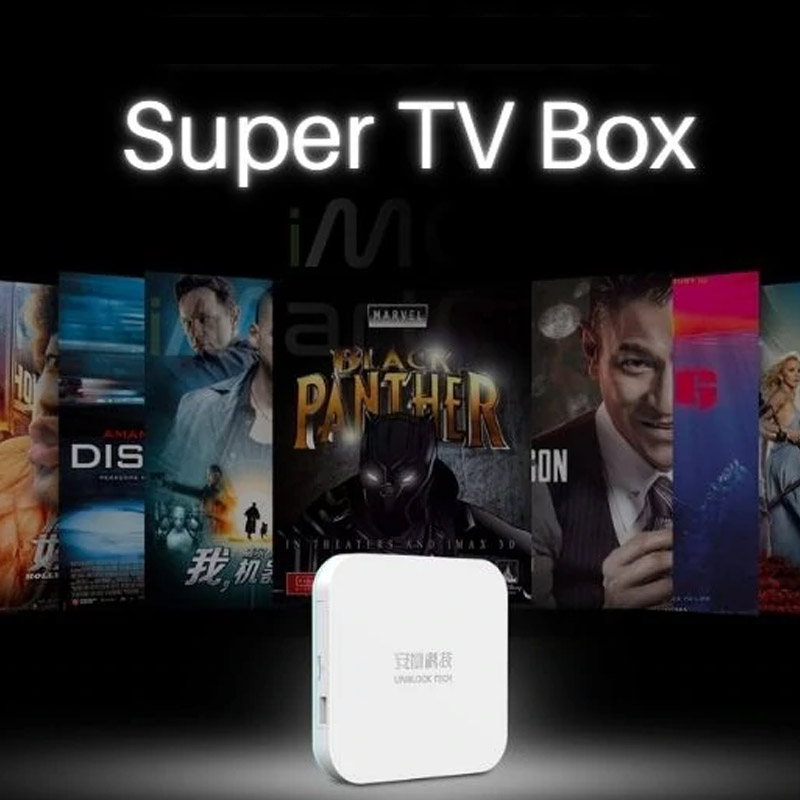

Hoe lag, buffering en langzaam laden op uw UBOX12 op te lossen (2025 bijgewerkte gids)!

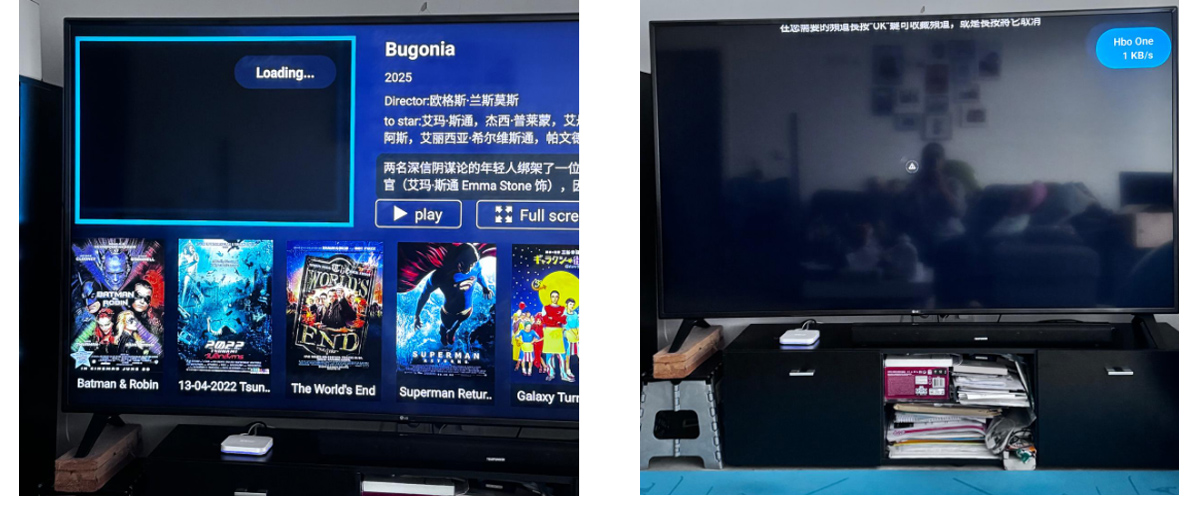
Als uw UnblockTech UBOX12 langzaam laadt, geen bitrate toont, buffert of haperende weergave heeft, maak u geen zorgen — u bent niet alleen. De meeste prestatieproblemen worden veroorzaakt door instabiel netwerk of verkeerde app-instellingen, niet door hardwarefouten.
Deze gids leidt u stap voor stap door de meest effectieve probleemoplossingsmethoden om HD-weergave op UP Video (UP Movies) of andere streaming-apps snel te herstellen.
Alle onderstaande stappen zijn onafhankelijk, maar stappen 1, 2 en 5 zijn verplicht.
Na elke stap keert u terug naar de startpagina en voert u One-Click Acceleration uit of start u de app opnieuw.
I. Basisnetwerkcontroles (Verplicht)

1. Start uw thuisnetwerkapparaten opnieuw op — VERPLICHT
Schakel uw router en glasvezelmodem/-terminal minstens 3–10 minuten uit voordat u ze weer inschakelt.
Dit wist de cache, vernieuwt de verbinding en lost vaak 70% van de instabiele netwerkproblemen op.
2. Wissel van netwerkbron — VERPLICHT
Als het laden traag is, test zowel bekabelde als draadloze verbindingen:
-
LAN (Ethernet) → kabel loskoppelen en via Wi-Fi verbinden
-
Wi-Fi → uitschakelen en via LAN-kabel testen
Wi-Fi-interferentie, zwakke signalen of verouderde kabels kunnen de streamingkwaliteit ernstig beïnvloeden.
II. Optimaliseer instellingen binnen de UP Video-app
3. Verander de videoresolutie — Zeer effectief (VERPLICHT)
Als een video niet laadt of blijft bufferen:
-
Ga naar volledige schermmodus
-
Druk op de Menuknop op de afstandsbediening
-
Verander resolutie:
-
Films → Blu-ray (schakelt naar een andere server)
-
TV-shows → Standaardkwaliteit
-
Lagere kwaliteit vermindert de vereiste bitrate en helpt bij zwakke internationale bandbreedte.
4. Schakel de functie “Video Acceleration” (P2P) uit
Pad:
UP Video → Linkerzijbalk → Persoonlijke instellingen → Video-instellingen → Video Acceleration → Uit
Uitleg:
Video Acceleration gebruikt P2P-technologie.
-
Sterk netwerk → uitschakelen voorkomt dat u bandbreedte deelt met andere gebruikers
-
Zwak netwerk → inschakelen kan buffering juist verergeren
Standaard is ON aanbevolen, maar test beide instellingen.
5. Wijzig de decodeermodus naar “Software Decoding” — VERPLICHT
Pad:
UP Video → Persoonlijke instellingen → Video-instellingen → Decodeermodus → Software Decoding
Software-decoding verlaagt de bitrate en vermindert de verwerkingsdruk, wat zorgt voor soepelere weergave op zwakke netwerken.
III. Test met een mobiele hotspot — VERPLICHT
6. Verbind UBOX12 met de hotspot van uw telefoon
-
Koppel de LAN-kabel los
-
Zet de mobiele data-hotspot van uw telefoon aan
-
Verbind UBOX12 met de hotspot en test de weergave
Als streaming via de hotspot goed verloopt, maar niet via thuis-Wi-Fi, kan het probleem zijn:
-
Internationale bandbreedte van uw ISP
-
Routerinterferentie of congestie
-
Instabiliteit van het thuisnetwerk
-
Oudere router die vervangen moet worden
Als u hulp nodig heeft bij het inschakelen van een hotspot, kunnen we tutorialvideo’s aanbieden.
IV. Geavanceerde optie: DNS Changer gebruiken
Zoek in de UBOX App Store naar DNS Changer of download het via de browser.
Hoe te gebruiken:
-
Open DNS Changer
-
Start/Activeer
-
Ga terug naar de startpagina en controleer de verbinding
-
Test UP Video opnieuw
Een nieuwe DNS kan de wereldwijde connectiviteit in bepaalde regio’s aanzienlijk verbeteren.
Conclusie: 90% van de bufferingproblemen kan met deze gids worden opgelost
De UBOX12 is een krachtig apparaat en de meeste weergaveproblemen worden niet door de hardware veroorzaakt, maar door:
-
Instabiele thuisnetwerken
-
Verkeerde UP Video-instellingen
-
Internationale bandbreedtelimieten van de ISP
-
Router- of Wi-Fi-problemen
Door de bovenstaande stappen te volgen — vooral het netwerk opnieuw opstarten, resolutie wijzigen en testen met een mobiele hotspot — kunnen de meeste problemen snel worden geïdentificeerd en opgelost.
Als u na het voltooien van alle stappen nog steeds problemen ondervindt, neem contact met ons op. We helpen u stap voor stap bij het oplossen van problemen!