EUR
EUR USD
USD GBP
GBP CAD
CAD AUD
AUD HKD
HKD JPY
JPY KRW
KRW SGD
SGD NZD
NZD THB
THB TWD
TWD English
 繁體中文
繁體中文 日本語
日本語 한국어
한국어 ไทย
ไทย Français
 Español
 Deutsch
 Português
 italiano
 Nederlands


By UnblockTechTVBox | 22 May 2024 | 0 Comments
Hoe u uw tv kunt kalibreren voor het beste beeld?
Wanneer u een nieuwe tv aanschaft, zijn de standaardinstellingen waarschijnlijk niet volledig uit de doos geoptimaliseerd. Als je films en tv-programma's wilt bekijken zoals de regisseur het bedoeld heeft, zijn er verschillende instellingen die je mogelijk moet wijzigen. Hier vindt u de beste beeldinstellingen voor elk groot tv-merk en hoe u deze zelf kunt wijzigen.
Stap 1: Open de beeldinstellingen
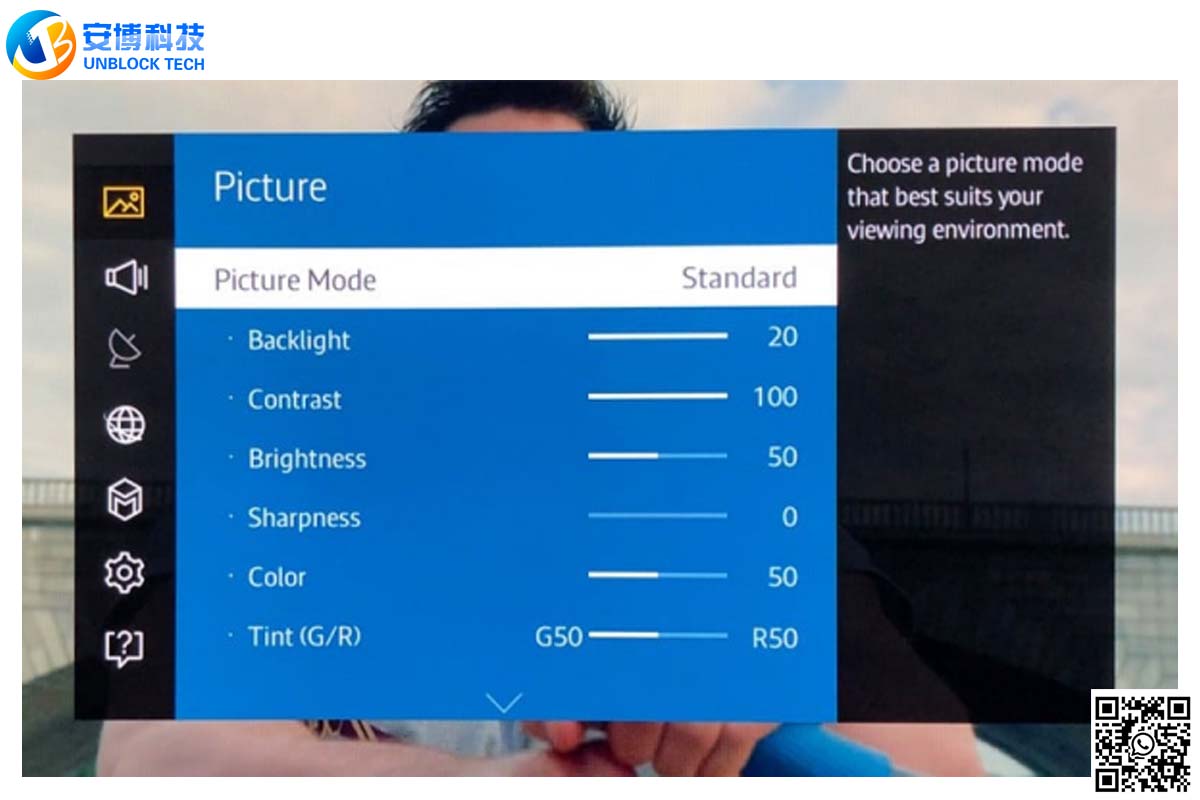
Om te beginnen drukt u op de knop “Menu”, “Instellingen” of “Home” op uw afstandsbediening. Navigeer naar "Beeldinstellingen" of een vergelijkbare optie.

Stap 2: Kies de juiste beeldmodus
- Film-/bioscoopmodus : over het algemeen de meest nauwkeurige, met kleuren en helderheidsniveaus zoals bedoeld door makers van inhoud. Ideaal voor donkere kamers, maar kan in helder verlichte omgevingen te warm en donker overkomen.
- Dynamische/levendige modus : het beste voor zeer lichte kamers. Verhoogt de helderheid, maar kan kleuren vervormen.
- Normale/standaardmodus : een uitgebalanceerde optie die geschikt is voor verschillende lichtomstandigheden, niet te licht en niet te donker.
Stap 3: Pas de helderheid en achtergrondverlichting aan
- Helderheid : ingesteld op ongeveer 50%. Te hoog kan zwarttinten uitwassen; te laag maakt het beeld te donker.
- Achtergrondverlichting : aanpassen op basis van kamerverlichting. Lager in donkere kamers om vermoeide ogen te verminderen, hoger in lichte kamers voor beter zicht. Gebruik op OLED-tv's in plaats daarvan de "OLED Light"-bediening.
Stap 4: Contrast instellen
- Contrast : zo hoog mogelijk instellen zonder detailverlies in heldere gebieden. Begin normaal gesproken met 100% en verminder totdat u details ziet in heldere scènes.
Stap 5: Configureer scherpte
- Scherpte : Stel in op 0% of een lage waarde. Hoge scherpte kan kunstmatige randen en halo's rond objecten creëren. Lage instellingen zorgen voor meer natuurlijke beweging en helderheid.
Stap 6: Pas de kleur aan
- Kleur : ingesteld op ongeveer 50%. Te hoog zorgt ervoor dat kleuren er onrealistisch uitzien, te laag zorgt ervoor dat het beeld er dof uitziet. Pas aan totdat de kleuren er natuurlijk uitzien.
Stap 7: Gebruik geavanceerde instellingen (indien beschikbaar)
- Witbalans en kleurtemperatuur : verfijn deze instellingen voor nauwkeurigere kleuren.
- Gamma : Stel in op 2,2 voor een balans tussen donkere en heldere scènes.
- HDR-instellingen : Schakel HDR-inhoud in en pas deze aan, indien ondersteund door uw tv.
Optioneel: Lokaal dimmen
- Lokaal dimmen : Verbetert het contrast door delen van het scherm te dimmen die donkerder zouden moeten zijn. Schakel het in en uit tijdens een scène met zowel donkere als lichte gebieden om te zien welke instelling uw voorkeur heeft.
Stapsgewijze samenvatting voor elke belangrijke instelling:
- Beeldmodus : Film/bioscoop voor nauwkeurigheid, Dynamisch/Levendig voor lichte ruimtes, Standaard voor veelzijdigheid.
- Helderheid : 50% (standaardniveau).
- Achtergrondverlichting : aanpassen aan de kamerverlichting; lager voor donker, hoger voor helder.
- Contrast : Begin bij 100%, verminder totdat details in heldere gebieden zichtbaar zijn.
- Scherpte : 0% of lage instelling om kunstmatige verbeteringen te voorkomen.
- Kleur : 50%, aangepast voor een natuurlijke uitstraling.
- Geavanceerde instellingen : Witbalans, Kleurtemperatuur, Gamma (2.2), HDR-instellingen indien nodig.
- Lokaal dimmen : aanpassen voor een beter contrast als uw tv dit ondersteunt.
Laatste tips
- Firmware-updates : houd de firmware van uw tv up-to-date voor de beste prestaties en nieuwe functies.
- Bronnen van hoge kwaliteit : gebruik goede HDMI-kabels en inhoud met een hoge resolutie.
- Professionele kalibratie : Overweeg professionele kalibratie voor de beste resultaten.
Door deze stappen te volgen, kunt u de beeldinstellingen van uw tv optimaliseren, zodat u van films en programma's kunt genieten zoals bedoeld door de makers ervan.